
下書きだけで満足していないか?広報の修羅場を救うAI活用3つの新常識
AI in PR Crisis: Top 3 Copilot Functions for Comms Professionals

ポイント
- Ragan Communicationsが広報・危機対応AI活用ガイドを公開
- Microsoft 365 Copilotの3つの強力な機能を実践的に解説
- しかし多くの広報専門家は重要機能を使えていない現状です
PR・コーポレートコミュニケーション専門メディアのRagan Communicationsは、Microsoft 365に搭載されているAI機能「Copilot(コパイロット)」を広報・危機対応の現場で活用するための実践ガイドを2026年4月30日公開の記事で報じた。執筆したのは、Ragan Communicationsが運営するコミュニケーション専門家向けのAI活用研究・教育部門「Center for AI Strategy(AI戦略センター)」のプリンシパル(主任研究員)、ステファニー・ニビンスカス(Stephanie Nivinskus)氏だ。
同記事によると、危機対応・重要発表・締め切りプレッシャーが高い場面で「最も役に立つツールは、すでにMicrosoft 365環境の中にある」という。一方でCenter for AI Strategyのメンバー間の議論から浮かび上がったパターンとして、多くの広報専門家がAIを文章の下書きや要約といった業務に使うにとどまり、より重要度の高い機能を活用できていない現状があるとしている。
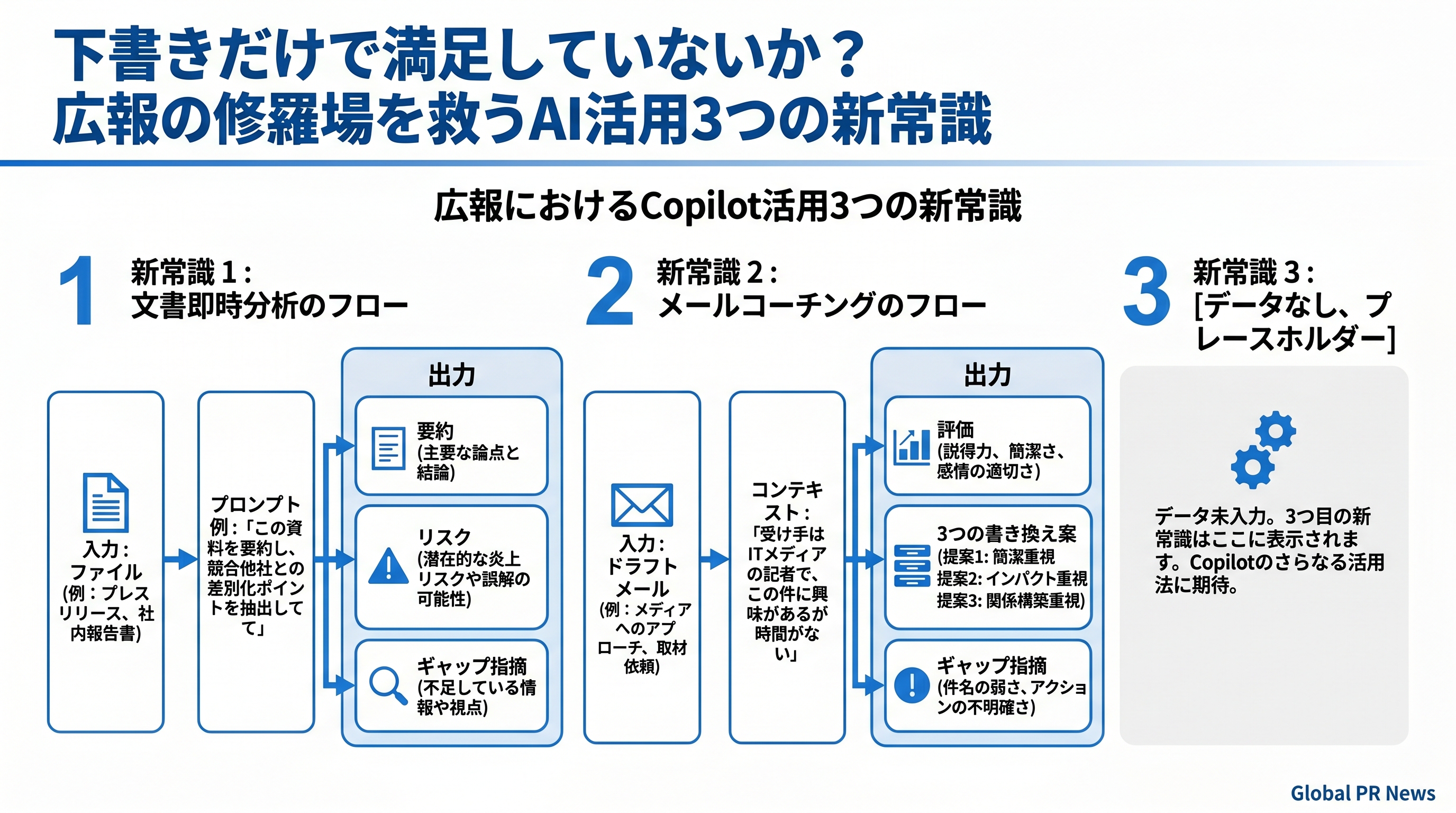
使える機能1:文書の即時分析
ニビンスカス氏が最初に紹介するのは「コンテンツ分析」機能だ。PowerPointやExcelのファイルを最初から最後まで読まずとも、数秒で重要な情報を取り出せるという。
想定場面として同記事が挙げるのは、プレス対応の締め切り20分前に法務チームのドラフト声明が届いた状況や、全社集会の当日朝に財務資料が送られてきた状況、あるいはサマリーなしの10ページレポートに当日中の反応を求められた状況だ。PowerPointやExcelでCopilotを開き、「このドキュメントが実際に伝えていることは何か」「主なリスクや慎重に扱うべき点は何か」といった平易な質問を投げかけると、ファイルの内容に基づいた直接的な回答が返ってくるとしている。
記事が提示するプロンプト例は次のとおりだ。「30分以内にこの文書について幹部にブリーフィングを行う必要があります。主要なメッセージを3文で要約してください。想定される上位3つのリスクや慎重に扱うべき点を特定してください。根拠が不明確な主張、誤解を招く可能性のある表現、ブリーフィング前に対処すべきギャップにフラグを立ててください」。なお、Copilotの解釈内容は幹部向け判断や公式声明に反映させる前に人間が必ずソースと照合して確認することを同記事は求めている。
使える機能2:メールの「プレッシャーテスト」
2つ目は「メールコーチング」機能で、送信前にドラフトを検証することができるという。危機声明を30分以内に1万人の従業員に送る状況でフレーミングがずれていても自分では気づきにくい場面や、悪い知らせに敏感な上位ステークホルダーへの連絡、一語違えば記事の内容が変わりかねない記者への返信といった高リスクな状況を想定しているとしている。
使い方としては、まずドラフトを書き、受信者が誰か・状況は何か・どのような結果を求めているかを含む完全なコンテキストをプロンプトに加えるという。Copilotはメールの優れている点・改善できる点のアセスメントを返すとともに、トーンを3段階(プロフェッショナル・期限重視・エグゼクティブ向け簡潔版)に調整した完全な書き換え案3つを提示するとしている。件名の欠落や重要な依頼が文末に埋もれているといった具体的なギャップも指摘されるという。同記事は「組織のダイナミクス、関係性の歴史、政治的文脈はあなた自身が補うものだ。Copilotは知らないことを考慮できない」として、あくまで人間が最終判断を持つことを強調している。
使える機能3:受信箱の緊急トリアージ
3つ目は「受信箱のトリアージ(優先度仕分け)」機能だ。危機が発生して法務・人事・幹部からのメッセージが同時に届く状況、重要発表への反応メールをモニタリングしてエスカレーションが必要なものを特定する状況、2日間の不在で未読メールが200通に達した状況などを想定しているとしている。
OutlookのCopilotチャットペインから、対処が必要な送信者・状況・プロジェクトを説明すると、Copilotはメールボックスで直接トリアージを実行し、最も緊急性の高い項目を抽出、自分の判断待ちになっている案件の特定、期日と背景を添えたタスクへの変換を行うとしている。プロンプト例では「返信しないことが承認や無行動と解釈されうるスレッドを特定する」といった指示も含まれており、沈黙がリスクになる場面を見落とさない工夫が盛り込まれている。ただし同記事は「出力内容を実行前に必ずスポットチェックすること。危機時に緊急度を誤分類すると対応の機会を逃す」と人間によるチェックを欠かさないよう警告している。
なお同記事は、3つの機能すべての利用に有料のMicrosoft 365 Copilotライセンスが必要であることを明記しており、「ITの管理者に、ライセンスが割り当てられCopilotが自社環境で有効化されているかを確認すること。ある環境で使えることが、セットアップ完了前の別の環境でも使えるとは限らない」と実務的な注意点を添えている。
情報ソース一覧
- 重要なコミュニケーション業務のためのCopilotの3つの機能 - Ragan Communications 3 Copilot capabilities for high-stakes comms work - Ragan Communications www.ragan.com/3-copilot-capabilities-for-high-stakes-comms-work/
- コミュニケーションにおけるCopilotの活用 (Copilotシナリオライブラリ) – Microsoft Adoption Using Copilot in Communications (Copilot Scenario Library) – Microsoft Adoption adoption.microsoft.com/en-us/scenario-library/communications/
- 金融サービス向けにROI向上を促進する、Microsoft Copilot Chatの3つの高インパクトな成果 - Illuminate AI 3 High-Impact Microsoft Copilot Chat Wins Driving ROI for Financial Services - Illuminate AI illuminateai.co.uk
- Microsoft Copilotで何ができる?ビジネスにおける10の実用的な応用例 | TTMS What can Microsoft Copilot do? 10 practical applications in business | TTMS ttms.com
- Copilot Coworkが展開へ移行:Work IQ、エージェント、およびエンタープライズAI実行 Copilot Cowork Moves to Deployment: Work IQ, Agents, and Enterprise AI Execution windowsforum.com
- Microsoft 365におけるCopilot Cowork:業務を自動化する5つの強力なユースケース Copilot Cowork in Microsoft 365: Five Powerful Use Cases to Automate Your Work www.youtube.com/watch
- Microsoft 365 Copilot Chatの概要 Overview of Microsoft 365 Copilot Chat learn.microsoft.com/en-us/copilot/overview
- 活用すべき15のMicrosoft Copilotのヒントとコツ (2026年版) 15 Microsoft Copilot Tips & Tricks You Should Be Using (2026) www.youtube.com/watch